
目录导读
- DeepL翻译基础功能概述
- 译文打印前的格式设置技巧
- 如何通过系统设置控制打印份数
- 常见问题解答(FAQ)
- 提升打印效率的实用技巧
- 跨平台打印解决方案
DeepL翻译基础功能概述
DeepL作为目前公认准确度最高的机器翻译工具之一,在全球范围内拥有数亿用户,其基于神经网络技术,能够处理文本、文档(PDF、Word、PPT)等多种格式的翻译任务,许多用户在完成翻译后需要打印译文时,发现界面中并没有直接的“打印份数”设置选项,这引起了不少困惑。
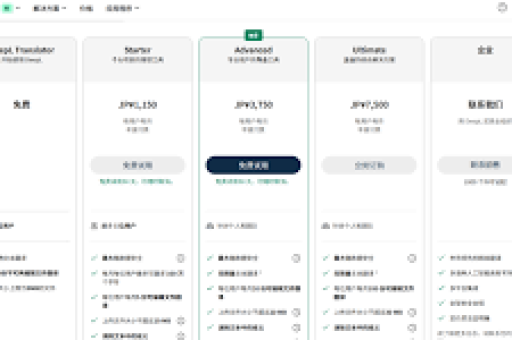
DeepL的设计理念是专注于翻译质量本身,而将打印这样的输出功能交给了操作系统和浏览器的基础打印功能,这种设计让翻译工具更轻量化,但也意味着用户需要了解如何通过系统设置来控制打印参数。
译文打印前的格式设置技巧
在讨论打印份数设置前,必须先优化译文格式以确保打印效果,DeepL网页版和桌面应用都提供了基本的格式调整功能:
网页版操作路径:
- 完成翻译后,点击译文区域右上角的“打印”图标
- 系统会弹出打印预览界面,此时可以调整页边距、缩放比例等基础格式
- 建议选择“另存为PDF”选项,便于后续多次打印
桌面应用操作:
- 在DeepL Pro桌面应用中,翻译完成后可直接使用“文件”菜单中的打印功能
- 桌面版能更好地保留原始文档格式,尤其是处理Word和PDF文件时
格式保留技巧:
- 对于复杂格式文档,建议先翻译后,在Word或Google Docs中进行最终排版
- 使用“保留格式”选项可以最大程度减少后续排版工作量
如何通过系统设置控制打印份数
DeepL本身不提供打印份数设置,但可以通过操作系统或浏览器的打印对话框轻松实现:
Windows系统设置方法:
- 在DeepL中完成翻译并点击打印按钮
- 系统打印对话框弹出后,查找“份数”或“Copies”选项
- 直接输入需要的打印份数(通常范围1-999)
- 如需双面打印,可同时选择“双面打印”选项
- 确认设置后点击“打印”
macOS系统操作流程:
- 从DeepL触发打印命令(Command+P)
- 在打印对话框中找到“份数”下拉菜单
- 选择或输入所需打印份数
- 点击“更多选项”可设置页面范围等高级参数
- 最后点击“打印”
浏览器打印设置差异:
- Chrome浏览器:打印对话框右侧有“份数”设置栏
- Firefox:在“打印”窗口的“常规”标签页设置份数
- Edge:与Chrome类似,份数设置在右侧面板
- Safari:在打印对话框底部有“份数”选择
常见问题解答(FAQ)
Q1:为什么DeepL没有内置打印份数设置? A:DeepL专注于核心翻译功能,将打印这类通用功能交给操作系统处理,可以减少软件复杂度,提高运行效率,几乎所有专业软件(包括Office套件)都采用类似设计。
Q2:打印多份译文时格式错乱怎么办? A:这通常与打印机驱动或文档格式有关,建议:1)先打印一份测试页;2)将译文导出为PDF再打印;3)更新打印机驱动程序;4)在打印设置中选择“作为图像打印”可解决大多数格式问题。
Q3:如何批量打印多个翻译文档? A:DeepL目前不支持批量打印功能,但可以:1)使用文档处理功能一次性翻译多个文件;2)将译文分别保存为PDF;3)通过系统批量打印PDF文件。
Q4:企业用户如何管理大量翻译打印任务? A:DeepL Pro企业版用户可以通过API获取译文,然后集成到企业工作流中,使用专业的文档管理系统处理打印任务,实现自动化批量打印。
Q5:移动设备上如何设置打印份数? A:在iOS或Android设备上使用DeepL应用时,打印功能由移动操作系统提供,翻译完成后选择“共享”->“打印”,在移动打印界面中查找“份数”设置。
提升打印效率的实用技巧
创建打印预设: 大多数操作系统允许保存打印预设,设置好份数、双面、质量等参数后,保存为“DeepL翻译打印”预设,以后一键调用。
快捷键组合:
- Windows:Ctrl+P打开打印对话框,然后Tab键切换到份数设置
- macOS:Command+P后,使用Control+Tab在不同设置间切换
自动化工作流: 对于经常需要翻译打印的用户,可以创建自动化脚本:
- 使用DeepL API自动翻译
- 通过Python或PowerShell脚本自动调用打印命令
- 设置打印参数包括份数、打印机选择等
云打印集成: 将DeepL译文保存至Google Drive或OneDrive后,直接使用云打印服务,可以远程设置打印份数并发送到指定打印机。
跨平台打印解决方案
虚拟打印机应用: 安装PDF打印机(如Adobe PDF、CutePDF)可以将DeepL译文转换为PDF,然后在PDF阅读器中设置打印份数,这种方法最稳定。
浏览器扩展增强: 安装打印管理扩展(如“Print Friendly & PDF”)可以增强浏览器的打印功能,提供更多设置选项,包括份数设置的快速访问。
第三方文档工具桥接:
- 将DeepL译文复制到Word或Google Docs
- 使用这些专业文档工具的完整打印功能
- 设置份数、装订线、水印等高级选项
企业级解决方案: 对于翻译机构或跨国公司,建议采用集成方案:
- 将DeepL API集成到内部系统
- 使用专业打印管理软件(如PaperCut)
- 建立标准化翻译-打印工作流程
通过以上方法和技巧,即使DeepL没有内置的打印份数设置,用户也能高效、精确地控制译文打印输出,关键是理解DeepL的设计逻辑——专注于核心翻译能力,而将通用功能交给更专业的系统工具处理,这种分工实际上为用户提供了更大的灵活性和控制权,一旦掌握相关技巧,就能在各种场景下高效完成翻译文档的打印任务。